
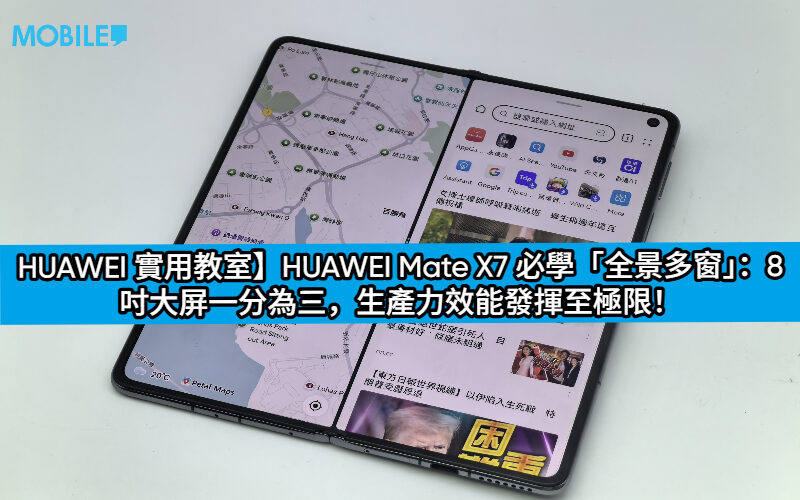
HUAWEI 全新摺疊旗艦 Mate X7 憑藉 8 吋超大內屏,配合 EMUI 系統,成功將手機的生產力推向新高度。當中內置的「全景多窗」功能,正是專為摺疊屏設計的多工神器。不再局限於傳統的左右分屏,這項功能讓用家能同時處理三個應用,徹底發揮大屏優勢。今次我們就為大家帶來 Mate X7 全景多窗的進階操作教學。
1. 啟動「全景多窗」:手勢操作快人一步
在 Mate X7 展開狀態下,用家可以透過簡單的手勢流暢地切換工作狀態。
- 由單屏切換: 打開第一個 App 後,從屏幕底部向上滑動至中央並停頓,進入多任務界面,隨後在桌面選擇第二個應用即可開啟。
- 由分屏升級: 若目前已在使用左右分屏,同樣從底部向上滑至中央,再添加第三個 App。此時,Mate X7 會自動排版,形成流暢的「全景」佈局。
2. 靈活管理窗口:位置、比例隨心調校
Mate X7 的全景多窗並非死板的固定區域,而是支援高度自定義的操作:
- 調節窗口比例: 摺疊屏的好處是空間大,你只需拖動應用之間的分隔線,即可自由調節每個 App 的顯示面積。
- 互換位置: 長按並拖拽窗口頂部的導航條,即可輕鬆對換 App 的位置,方便右手或左手操作。
- 側身隱藏: 當你暫時不需要某個視窗,可以將其向側邊滑動。App 會變成「側身窗口」隱藏在屏幕邊緣,點擊即可隨時喚回前台。
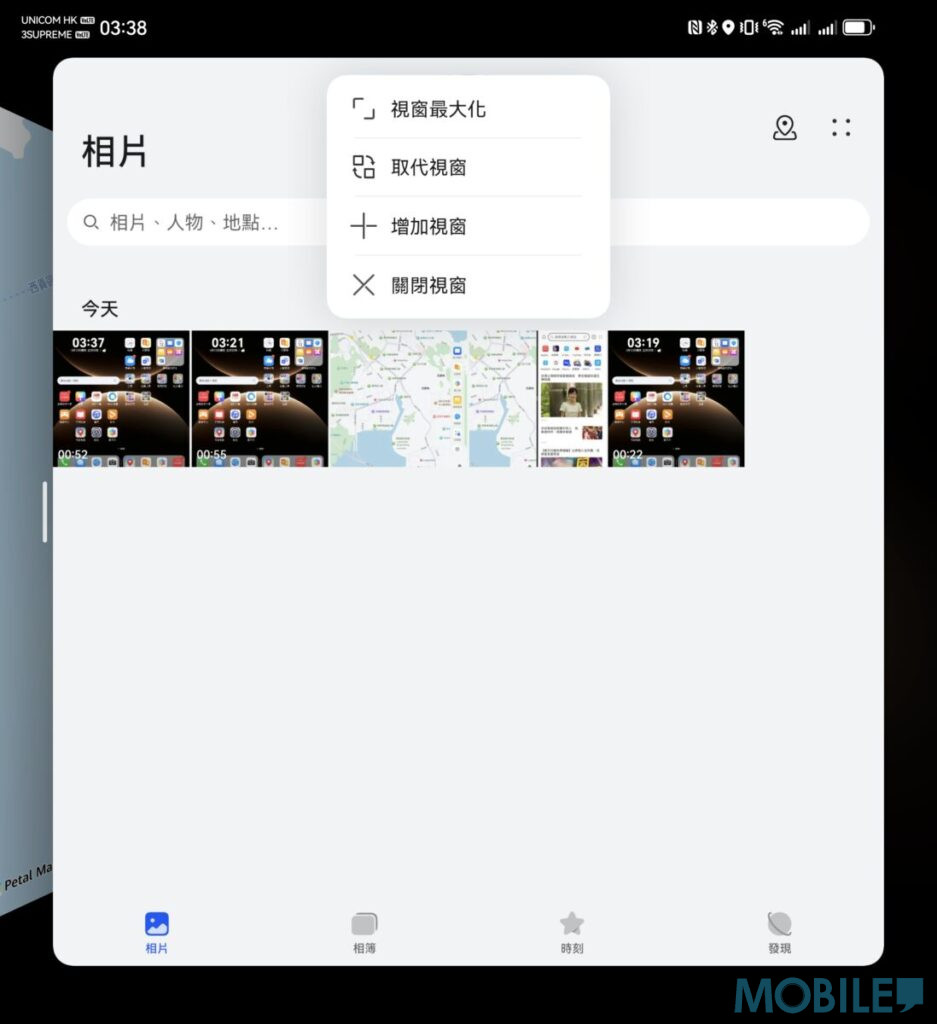
- 功能選單: 點擊窗口頂部的
>圖標,可快速進行**「窗口最大化」、「替換窗口」或「關閉窗口」**等操作。
3. 跨 App 協作:拖拽傳輸更直觀
「全景多窗」不只是看,更是為了做。在 Mate X7 上,跨應用傳輸資料變得像電腦一樣簡單:
- 圖片/文件拖放: 想像你正一邊用瀏覽器查資料,一邊編輯備忘錄或 Email。你只需長按圖片或文件,直接將其「拉」進編輯視窗即可完成上傳。
- 文字流轉: 在備忘錄選中一段文字,長按後直接拖動到暢連或通訊軟件中,省卻了多次「複製、切換、貼上」的繁瑣步驟。
4. 總結:多工組合,隨時待命
Mate X7 最人性化的地方在於,當你從底部上滑回到桌面後,系統會自動保存這個「全景多窗組合」。當你下次需要繼續剛才的工作時,只需在後台界面點選該組合,三個 App 便會以原有的佈局同步開啟,非常適合處理繁雜的公務或行程規劃。
想了解更多 HUAWEI 手機使用小貼士,可以瀏覽 【HUAWEI 實用教室】內的文章:
- OPPO A7 Pro 及 A7 Pro Max 國際版曝光:搭載 Snapdragon 4 Gen 5 晶片、內建高達 10,000mAh 超大電池!
- OPPO Find X10 及 X10 Pro Max 曝光:升級 2 億像素相機組合、搭載 8000mAh 大電池及支援 OpenGate 錄影!
- TECLAST T70 Pro 4G 發佈:14 吋 2.2K 大屏配 Helio G100、定價 $1,699 即日開賣!
- HONOR Magic9 系列 9 月 28 日發佈:雙 2 億像 ARRI 鏡頭、支援 500mm 外接增距鏡!
- Samsung Solve for Tomorrow 2026-2027 發佈:結合 AI 解決社會痛點、賽制迎來全面升級!

