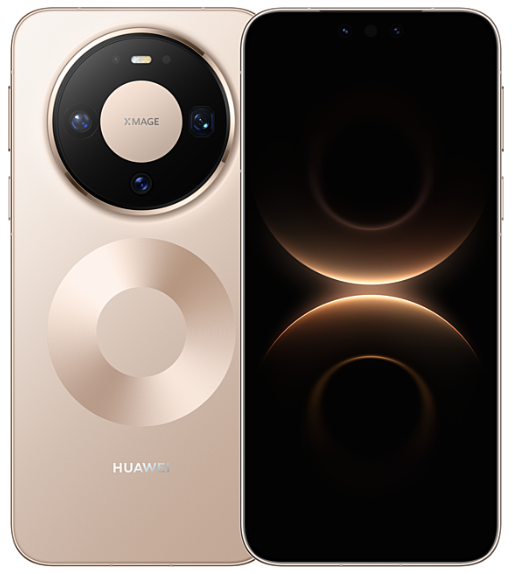
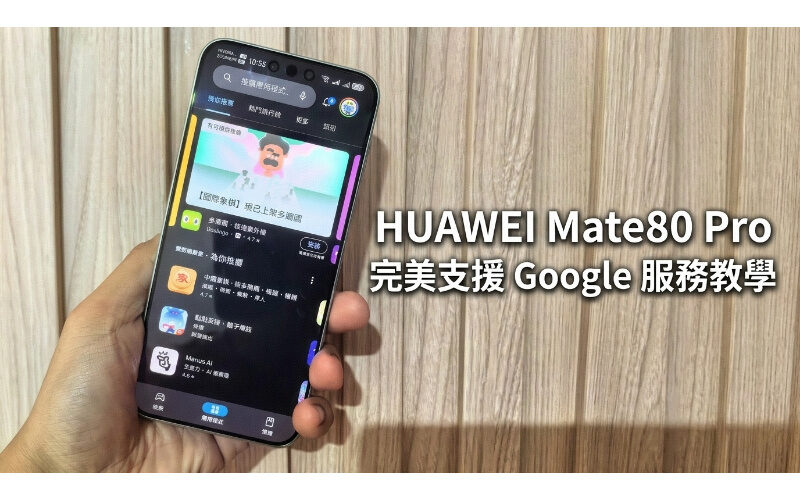
華為新一代旗艦手機 Mate 80 Pro 正式在港登場,這部搭載 Kirin 9030 處理器的新作除了攝影效能備受矚目,用戶最關注的焦點依然是 Google 服務(GMS)的兼容性。據本網針對港版 Mate 80 Pro 的最新實測,確認新機延續了便利的系統彈性,用戶只需透過簡單的《microG》方案,即可在無須重裝系統的情況下,流暢使用各類 Google 應用程式。
想要在 Mate 80 Pro 上恢復 Google 功能,首要步驟是進入華為自家的「應用程式商店」。用戶只需在搜尋欄輸入「microG Service」或「microG Companion」,隨後點擊安裝。系統會自動偵測並提示下載這兩項關鍵組件,無論用戶先選擇哪一個,裝置都會引導完成配套安裝,過程相當直覺。安裝完畢後,開啟 microG 介面並進入「Google 帳戶」選項,點選「新增 Google 帳戶」後,即可比照一般 Android 手機輸入帳密登入,實測顯示登入過程十分穩定,介面配置也與標準系統無異。
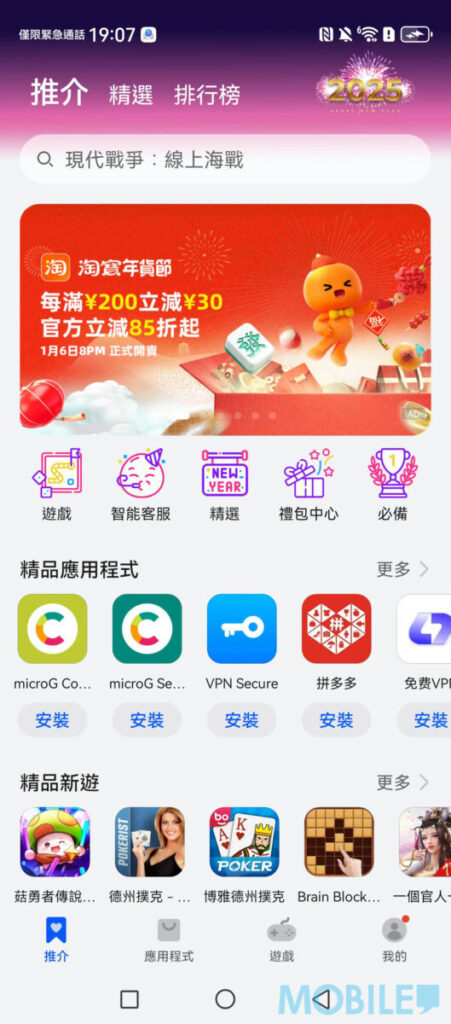
▲ 啟動裝置打開「應用程式商店」,搜尋「microG Service」或「microG Companion」
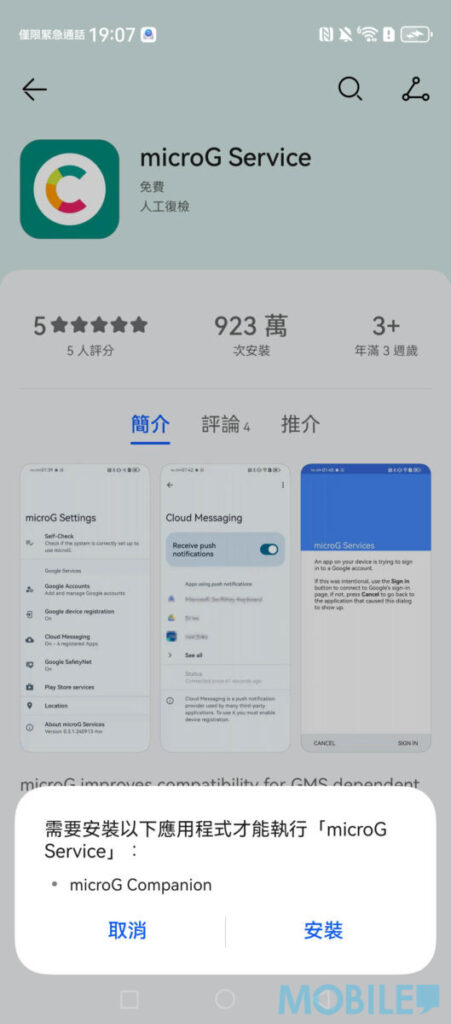
▲ 點擊安裝後按提示再選擇「安裝」,系統會自動下載兩個程式
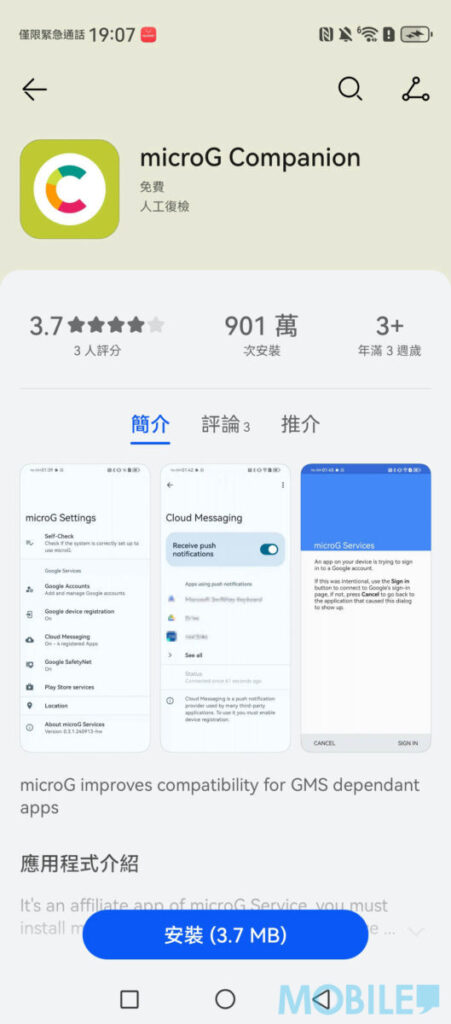
▲ 實試無論先選擇任一 microG 工具,系統均會提示並下載另一 App,無需擔心
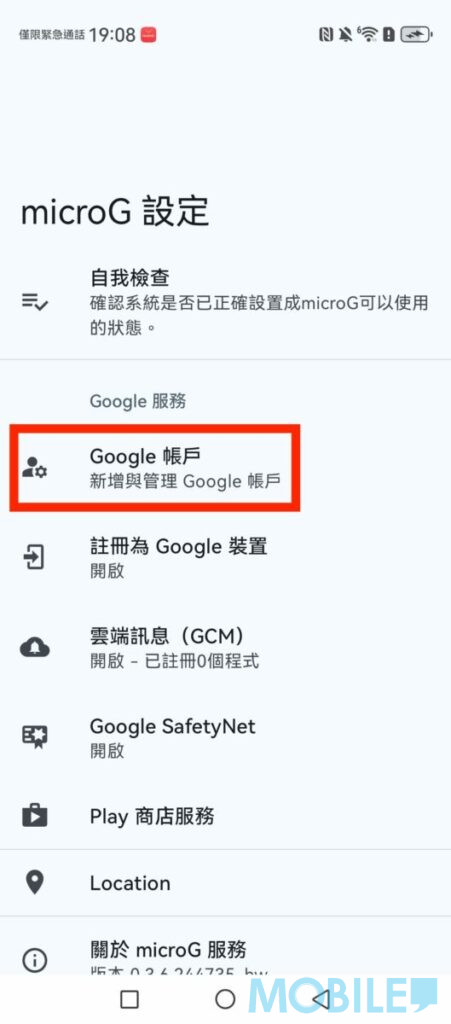
▲ 安裝後打開 microG,點擊「 Google 帳戶」
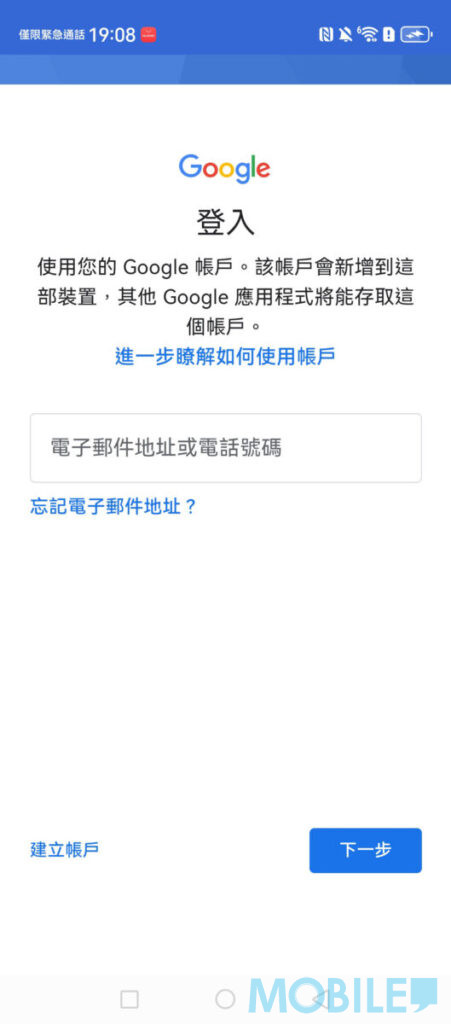
▲ 選擇「新增 Google 帳戶」可正常登入 Google 帳號
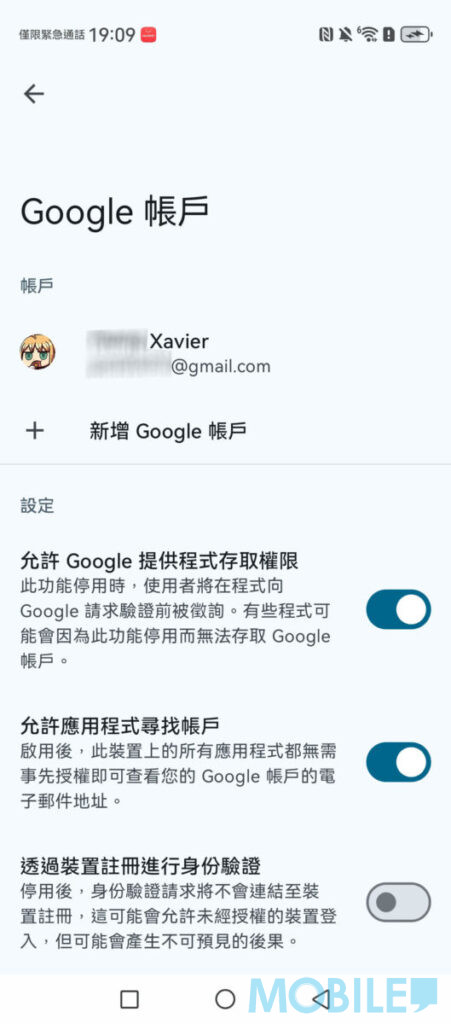
▲ 成功登入後介面顯示與一般 Android 手機無異
完成底層帳號對接後,若要進一步取得完整的 Google 生態系體驗,建議透過「應用程式商店」搜尋並下載《GBox》。透過 GBox 啟動器,用戶能直接下載並安裝正式版的「Google Play 商店」。在登入 Play 商店後,無論是日常工作必備的 Gmail、導航首選的 Google Maps,或是影音串流平台 YouTube 與 Chrome 瀏覽器,都能一鍵下載並正常執行。
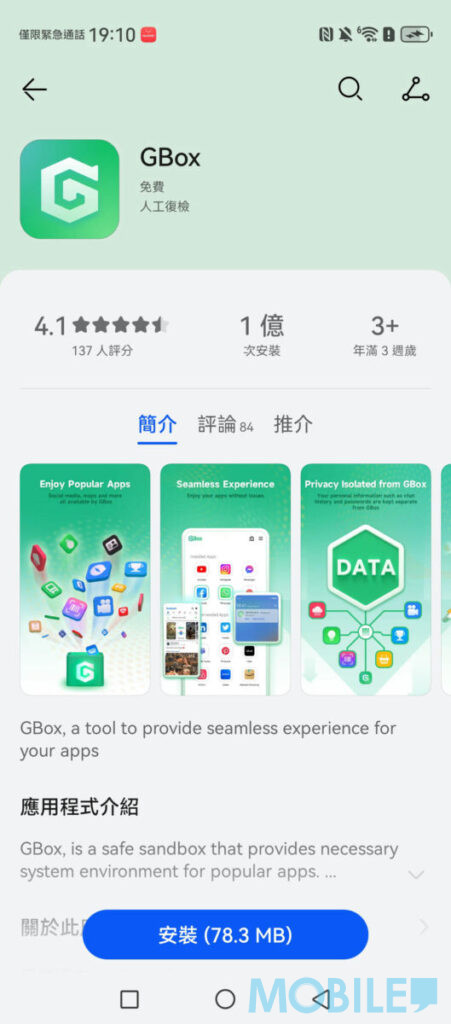
▲ 要安裝各項 Google 工具,就要經「應用程式商店」搜尋及下載《GBox》
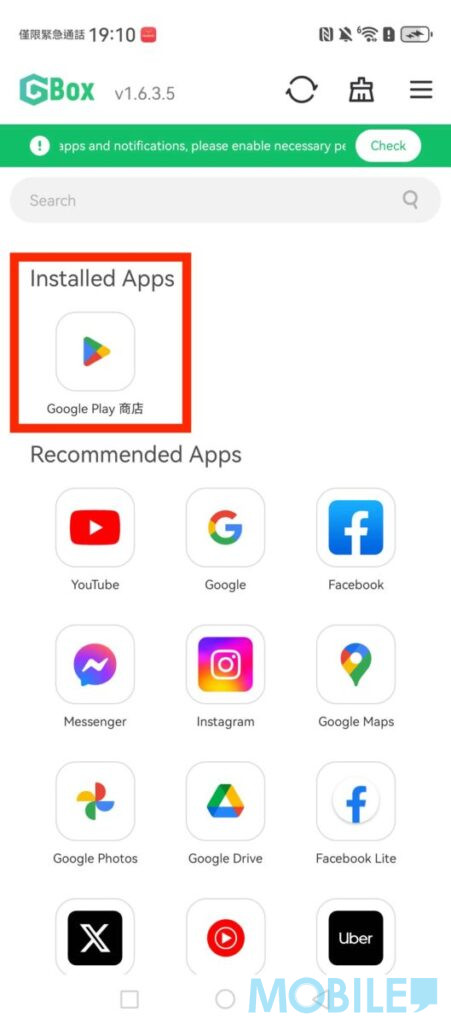
▲ 安裝 GBox 後先進行《Google Play 商店》下載
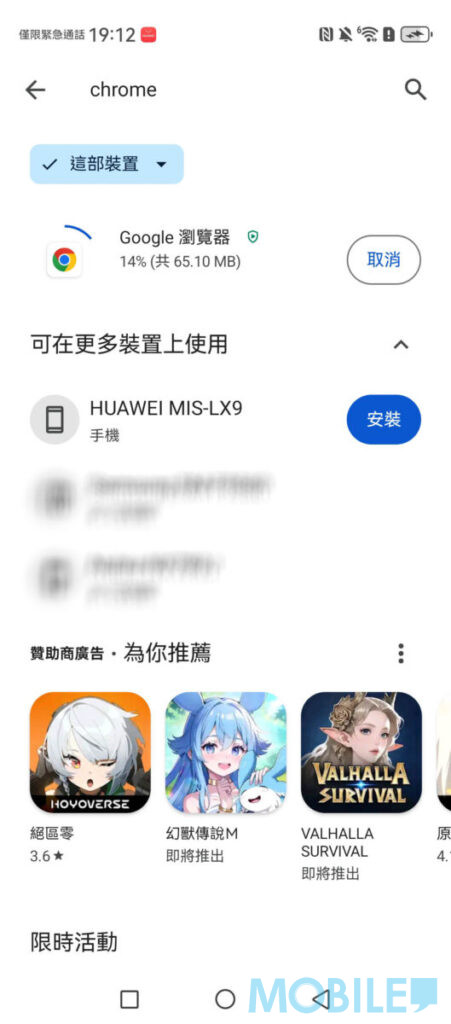
▲ 下載及安裝 Google Play 商店並登入帳號,就能正常下載各項 Google 工具
實試 Mate80 Pro 能正常登入及使用 Google Play 商店,跟常用工具如 Gmail、Google Maps 跟 Chrome、YouTube 等,過程快捷簡單,亦無需重裝手機。
想了解更多 HUAWEI 手機使用小貼士,可以瀏覽 【HUAWEI 實用教室】內的文章:
- Dreame 尖沙咀首辦智能生活館,全新 Aqua20 Ultra Roller 掃地機及智能貓砂機同場現身!
- WhatsApp 終於加入排程訊息功能!支援斷網發送、群組單對單同樣適用
- SAMSUNG Galaxy S27 傳因記憶體成本上漲加價,大容量版本或貴近 1,560 港元!
- Nothing 旗下 CMF Speaker S / M 便攜喇叭登場!支援 IP68 防水與 Auracast 串聯售價 $59 美元起
- 配備 Snapdragon 8 Elite Extreme Gen 6、200MP 鏡頭及 9,000 mAh 電池,OnePlus 16 正式發表!