
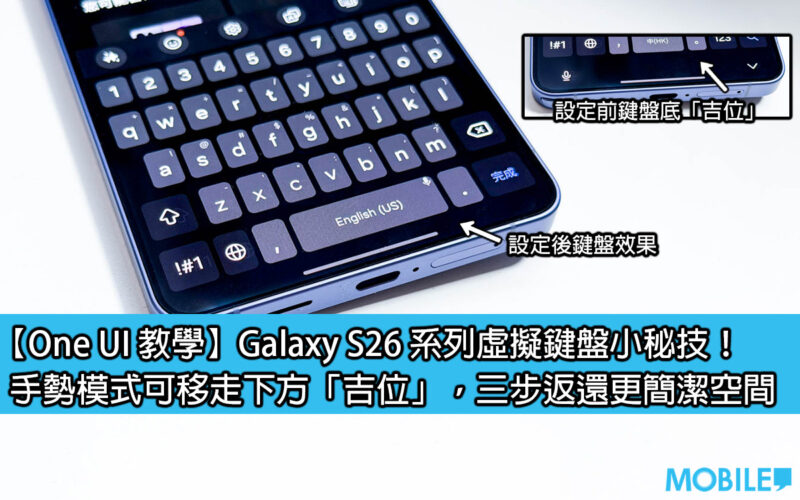
本週正式在港開賣的三星旗艦手機 Galaxy S26 系列備受熱捧,其在包括韓國市場等多個地方,成為歷代開售首週最高銷量機型系列。在使用手機時不少人會選擇操作更順暢「滑動手勢」模式,不過打字時偶而發現虛擬鍵盤下方多出空白位置。
Galaxy S26 系列虛擬鍵盤下方空白位,因預留位置給三鍵導覽故不顯眼,但在滑動手勢操作下就似乎頗為佔位,好消息是用家可透過設定進行移除並釋出空間。
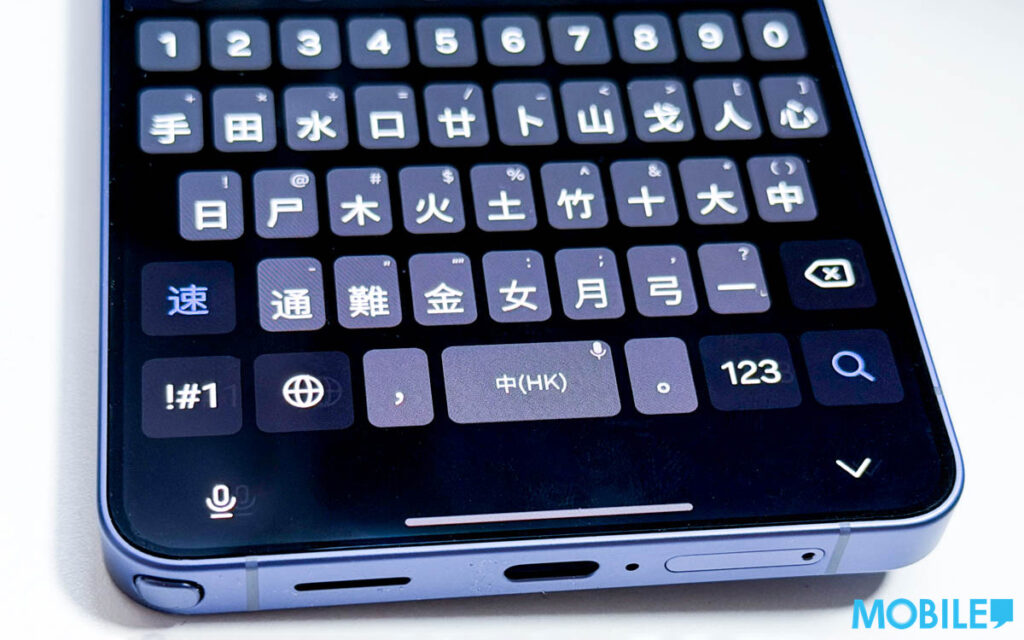
▲ 使用「滑動手勢」操作時,虛擬鍵盤下方空白位置其實可以移走
- HUAWEI Mate 90 系列傳下週發表,預計五款型號並首載 Kirin 9050 Pro 晶片!
- 首發第六代 Snapdragon 8 及預載澎湃 OS 4!小米 18 Pro 系列定檔 9 月 23 日發表
- 告別 5000mAh 限制!Samsung Galaxy S27 Ultra 及 Pro 3C 認證曝光電池規格
- DXOMARK 評分出爐!iPhone 18 Pro 奪 172 分位列全球第二 低光表現封頂長焦仍有改進空間
- HUAWEI 新作曝光?傳 Pura 100 系列將推首款 HarmonyOS 闊屏影像旗艦!
讓「滑動手勢」操作下,Galaxy S26 系列手機虛擬鍵盤移走空白部份方法簡單,在選用該模式時打開選項頁面,進入「一般管理」>「鍵盤」分頁;
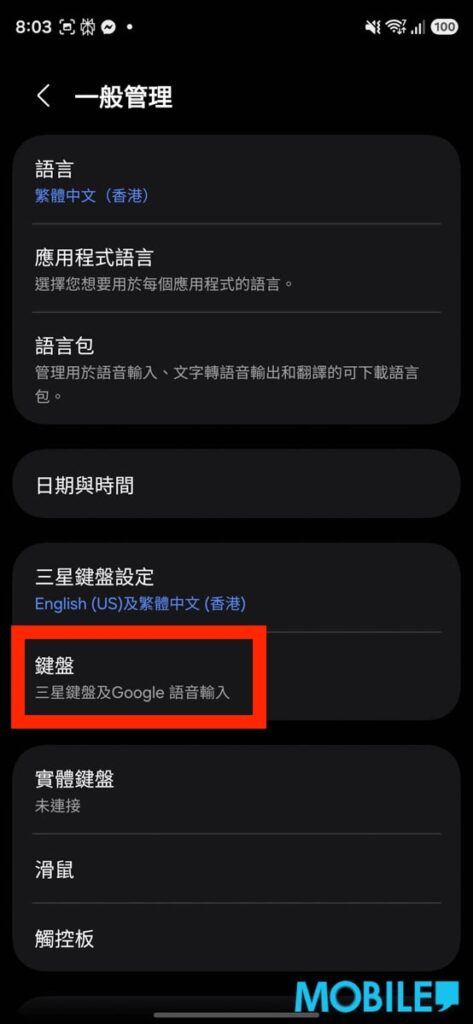
▲ Step 1:打開選項頁面,進入「一般管理」>「鍵盤」分頁
在「鍵盤」分頁中查看紅圈中兩組選項,即「在導覽列上顯示輸入法按鍵」跟「顯示按鍵以隱藏鍵盤」是否啟動,如啟動的話只需同時關閉兩組選項即可
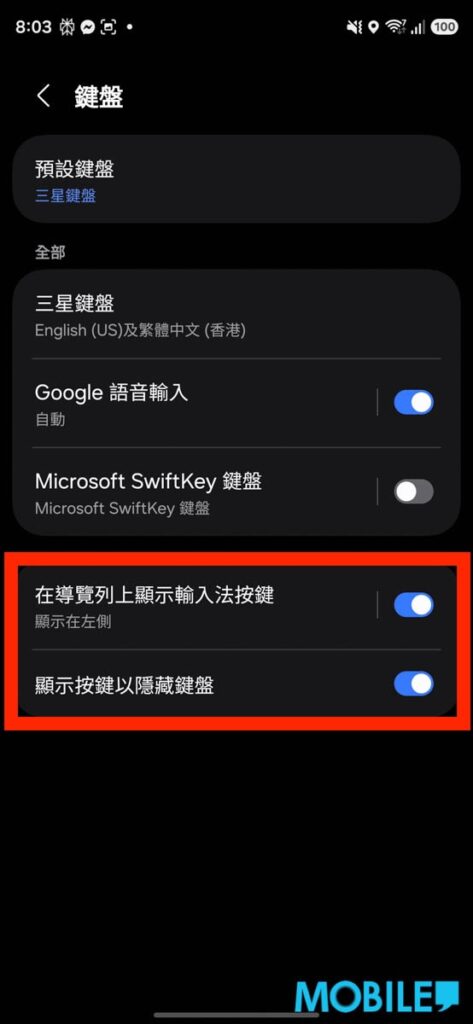
▲ Step 2:在「鍵盤」分頁中查看紅圈中兩組選項是否啟動
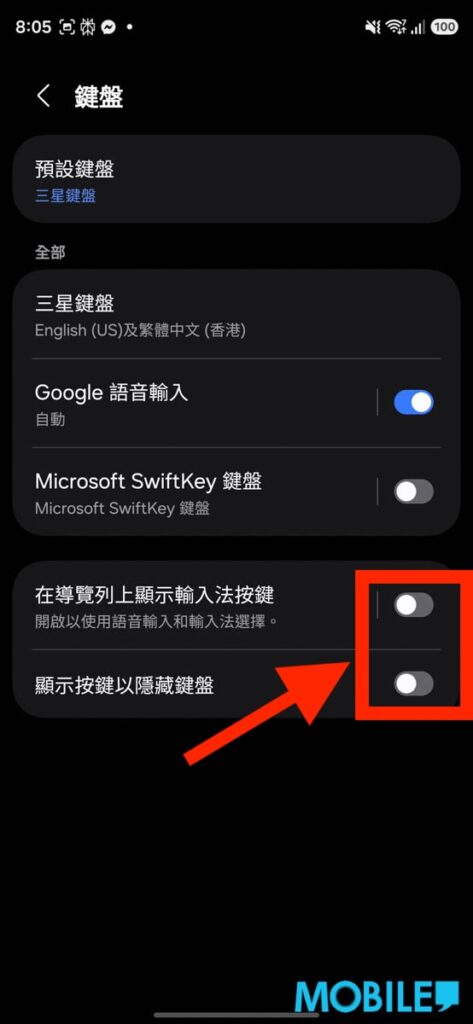
▲ Step 3:同時關閉「顯示輸入法按鍵」跟「顯示按鍵以隱藏鍵盤」即可
以 Galaxy S26 Ultra 為例,更改設定後可以看到,虛擬鍵盤佔位在設定後將減少大約一行按鍵空間,對使用「滑動手勢」操作用家來說,鍵盤介面將變得更簡潔。
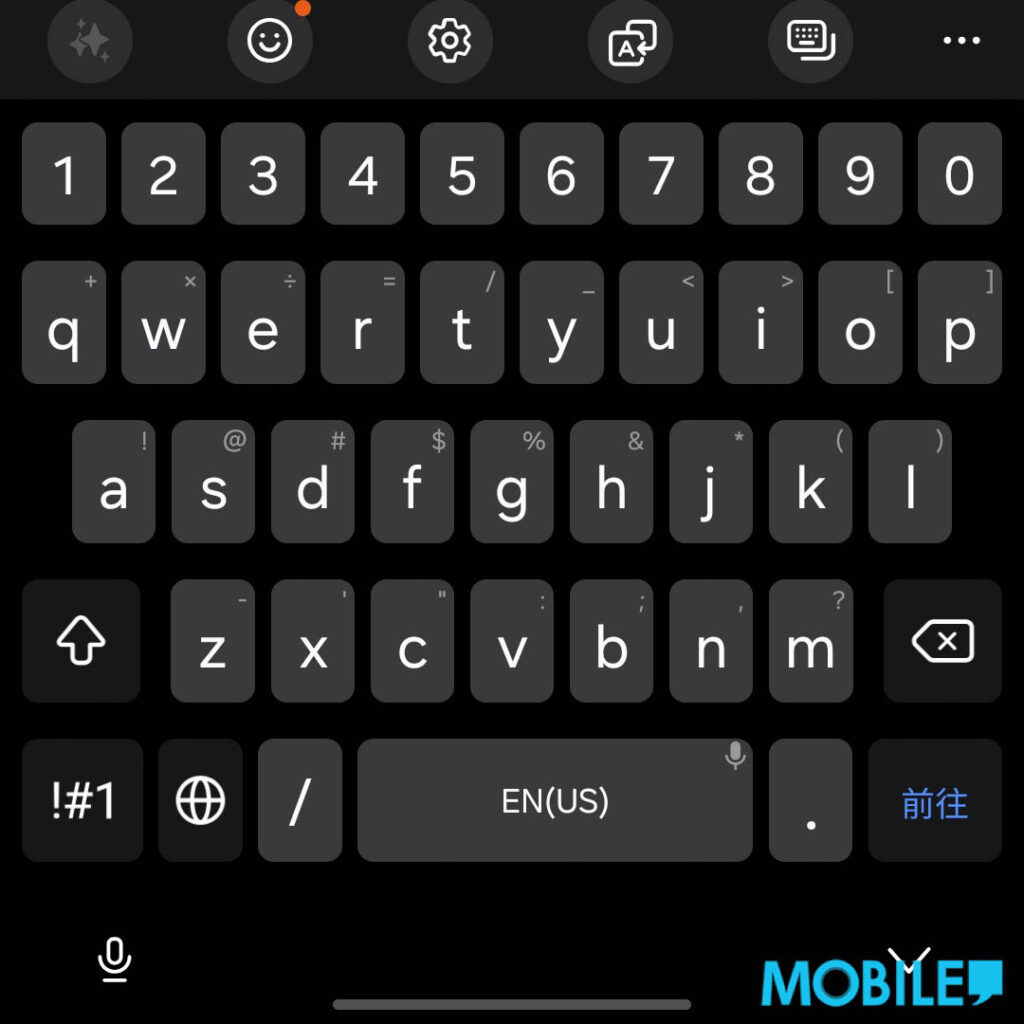
▲ 虛擬鍵盤佔位圖示(設定前)
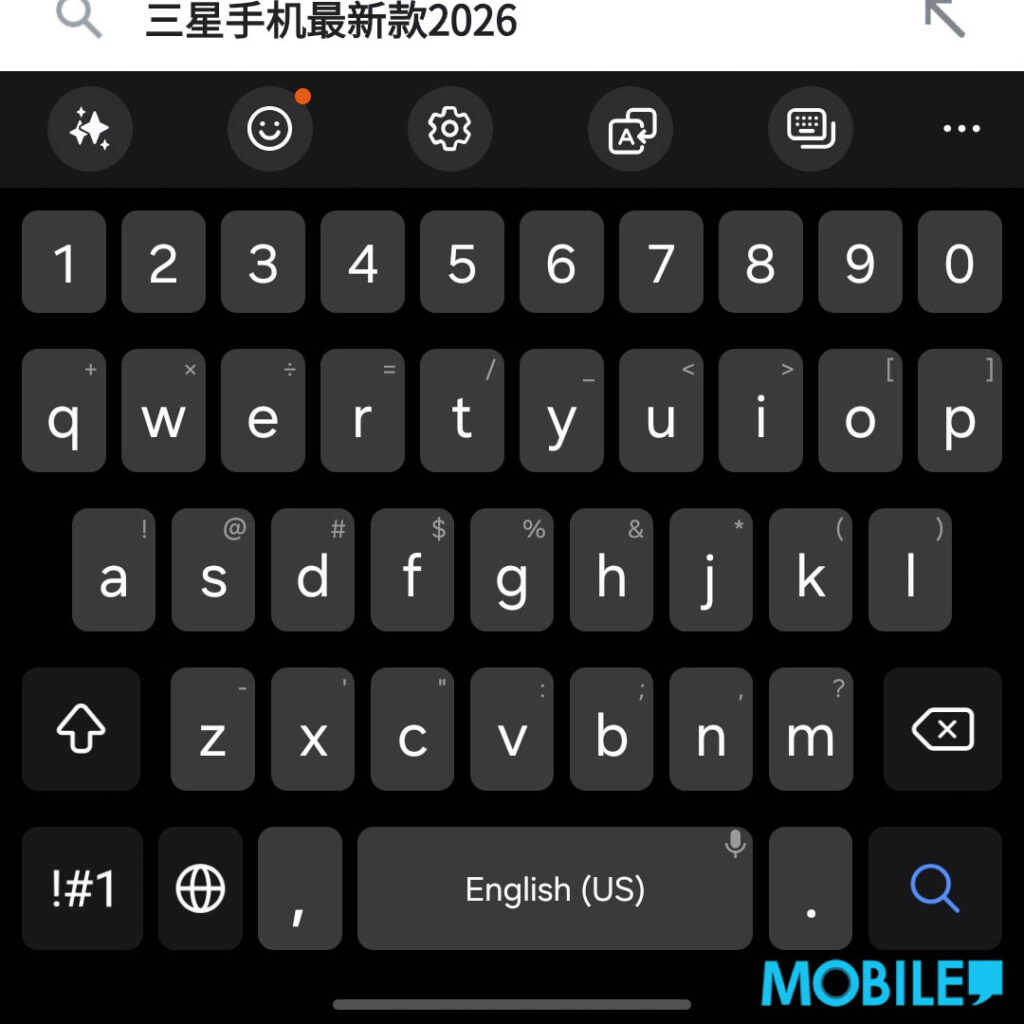
▲ 虛擬鍵盤佔位圖示(設定後)
Mobile Magazine 短評:對使用「滑動手勢」操作 Galaxy S26 手機、乃至對應該功能三星裝置用家來說,這個設定能讓虛擬鍵盤騰出更多空間,改善畫面視野。

